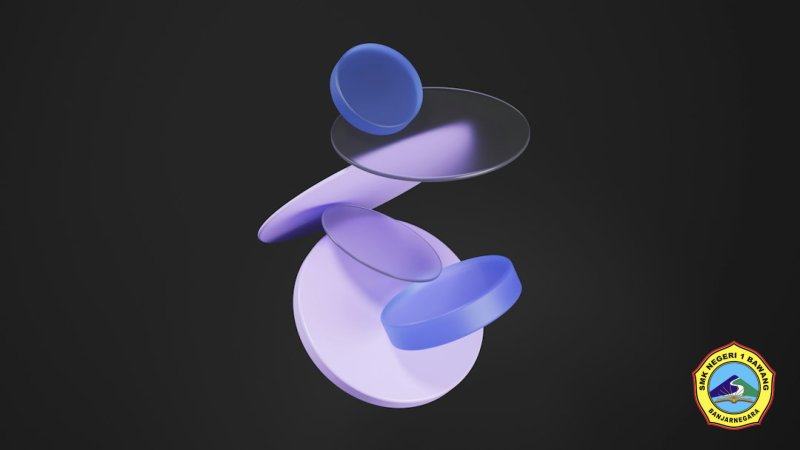
Ubah Gambar 2D Jadi Model 3D Smooth & Presisi di Blender

Halo, gaes! Pernah kepikiran nggak sih gimana caranya mengubah gambar 2D favoritmu—misalnya logo keren, sketsa karakter, atau bahkan foto muka gebetan—jadi model 3D yang super mulus dan persis plek sama aslinya di Blender? Nah, pas banget nih! Kali ini kita bakal spill tuntas gimana caranya bikin model 3D anti-kaleng-kaleng dari gambar 2D doang. Siap-siap auto-ganteng skill Blender-nya ya, ngab! Skuy, langsung gass!
Konsep Dasar: Dari Piksel Jadi Poligon yang Ajib!
Intinya, proses ini tuh kayak kita "menjiplak" atau "menggambar ulang" objek dari gambar 2D ke dalam bentuk 3D. Gambar 2D itu bakal jadi referensi kita, semacam blueprint yang harus kita ikutin sebisa mungkin.
Ada beberapa langkah inti yang jadi 'ruh' dari proses ini:
- Import Referensi: Masukin gambar 2D ke Blender biar bisa kita lihat dan jadikan acuan.
- Tracing & Bentuk Dasar: Gambar outline atau bentuk dasar objek 3D kita, biasanya pakai Curves (Kurva Bezier) biar presisi dan smooth.
- Transformasi ke Mesh: Ubah outline yang masih berupa kurva jadi Mesh (jaring-jaring poligon) yang bisa kita olah jadi 3D.
- Extrusi & Volume: Kasih 'ketebalan' atau volume ke model biar nggak cuma selembar doang.
- Smoothing Maksimal: Halusin permukaan model pakai Subdivision Surface Modifier biar hasilnya mulus banget kayak kulit bayi!
Alat Tempur Kita di Blender
Sebelum mulai, kenalan dulu yuk sama "senjata" yang bakal kita pakai:
- Empty (Image): Buat nampilin gambar referensi kita di 3D viewport. Gampang diatur transparansi dan posisinya.
- Curves (Bezier/NURBS): Ini tool paling ajib buat bikin outline presisi dan smooth. Mirip pen tool di Illustrator atau Photoshop.
- Convert To Mesh: Fitur buat mengubah objek dari Curve jadi Mesh.
- Extrude (E key): Buat "menarik" face atau edge jadi punya ketebalan.
- Solidify Modifier: Alternatif Extrude yang lebih fleksibel buat kasih ketebalan secara seragam.
- Subdivision Surface Modifier: Nah, ini dia jagoan buat bikin model auto-mulus! Dia bakal nambahin detail poligon secara otomatis.
- Shade Smooth: Opsi klik kanan di objek buat bikin permukaan kelihatan halus, bukan kotak-kotak.
Tutorial Praktis: Step-by-Step Bikin Model 3D dari Gambar 2D
Yuk, langsung praktikin aja, gaes! Kali ini kita bakal coba bikin model dari gambar logo sederhana.
Langkah 1: Siapin Gambar Referensi di Blender
- Buka Blender: Pastiin kamu udah buka Blender dan ada di Layout workspace standar.
- Hapus Default Cube: Pilih Default Cube (pencet
AlaluDelete) biar bersih, sisain Camera sama Light aja. - Import Gambar:
- Pencet
Shift + A>Empty>Image. - Di Properties Panel (biasanya di kanan bawah), di tab
Object Data Properties(ikon gambar), klikOpendan pilih gambar 2D yang mau kamu jadiin referensi. - Tips: Aktifin
Display As>FrontatauBackdi Empty Properties kalau mau gambarnya cuma kelihatan dari satu arah. Atur jugaOpacitybiar nggak terlalu nutupin pandangan saat tracing nanti.Depth>Frontjuga bisa bantu biar gambarnya selalu terlihat di depan objek lain. - Posisikan gambar referensi di tengah-tengah scene (pencet
Guntuk geser,Suntuk skala). Kalo perlu, putar pakaiRdi sumbuX90 derajat (RX90) biar tegak.
- Pencet
Langkah 2: Tracing Outline Pakai Bezier Curve (The Real Deal!)
Ini dia inti dari presisi! Kita bakal pakai Bezier Curve buat ngejiplak outline gambar.
- Tambahin Kurva: Pastikan kamu di Object Mode. Pencet
Shift + A>Curve>Bezier. - Masuk Edit Mode: Pilih kurva yang baru kamu buat, lalu pencet
Tabbuat masuk ke Edit Mode. - Geser & Bentuk:
- Kamu bakal lihat dua control point di kurva. Geser
Gmereka ke posisi awal outline gambar kamu. - Untuk Menambah Titik: Pilih salah satu control point, lalu pencet
E(Extrude) untuk menambahkan control point baru. Ikuti outline gambar. - Untuk Membulatkan: Setelah kamu nambahin titik, kamu bisa mengatur handle dari control point (
Guntuk menggeser handle atauVuntuk mengubah tipe handle keVector,Aligned, atauFree) biar kurvanya mulus ngikutin bentuk aslinya. - Tips Pro: Pencet
Vsetelah memilih control point untuk mengubah jenis handle.Aligneditu paling sering dipakai buat bentuk-bentuk smooth. - Menutup Kurva: Kalo udah nyampe di titik awal, pilih dua control point di ujung (titik awal dan titik akhir), lalu pencet
F(Fill) buat menutup kurva.
- Kamu bakal lihat dua control point di kurva. Geser
- Jadikan Permukaan: Di Object Data Properties (ikon kurva hijau), pada bagian
Shape, ubahFill ModejadiFulldan2Dcentang. Nah, kurva kamu sekarang udah jadi permukaan datar! Mantap jiwa!
Langkah 3: Ubah Kurva Jadi Mesh (Meshification Time!)
Setelah kurva kita jadi permukaan yang presisi, saatnya diubah jadi Mesh biar bisa di-edit layaknya objek 3D biasa.
- Kembali ke Object Mode: Pencet
Tabbuat keluar dari Edit Mode. - Convert to Mesh: Pilih objek kurva kamu, lalu pencet
Alt + C(atau klikObject>Convert>Mesh from Curve/Meta/Surf/Text). Kurva kamu sekarang udah jadi Mesh!
Langkah 4: Kasih Dimensi Pakai Extrude atau Solidify
Model kita sekarang masih datar. Saatnya kasih ketebalan biar jadi 3D beneran!
-
Masuk Edit Mode: Pilih objek Mesh kamu, pencet
Tab. -
Pilih Semua Face: Pencet
Auntuk memilih semua face. -
Extrude: Pencet
E, lalu geser mouse ke arah mana kamu mau extrude. Misalnya ke sumbuYatauZ. Kamu bisa juga ngetik angka buat ketebalan yang presisi.Alternatif (lebih fleksibel): Solidify Modifier
- Kembali ke Object Mode (
Tab). - Di Modifier Properties (ikon kunci pas), klik
Add Modifier>Generate>Solidify. - Atur nilai
Thicknesssesuai keinginan. Ini lebih enak karena ketebalan bisa diubah kapan aja tanpa perlu undoExtrude.
- Kembali ke Object Mode (
Langkah 5: Bikin Super Smooth dengan Subdivision Surface
Ini nih rahasianya biar model auto-mulus dan nggak kelihatan kotak-kotak!
- Add Modifier: Pastikan kamu di Object Mode. Di Modifier Properties, klik
Add Modifier>Generate>Subdivision Surface. - Atur Level: Di modifier ini, naikin nilai
Levels ViewportdanRender.Levels Viewportbuat pas di tampilan kerja,Renderbuat hasil akhir. Biasanya 2 atau 3 udah cukup banget buat hasil mulus. - Shade Smooth: Klik kanan di objek kamu, lalu pilih
Shade Smooth. Ini cuma efek visual, tapi bikin objek kelihatan halus. Kalo adaSubdivision Surface, efeknya bakal maksimal.
Contoh Implementasi Python Sederhana (Buat Import Image Empty)
Kadang kita butuh automasi kecil di Blender, dan Python scripting bisa bantu. Ini contoh script super basic buat nambahin Empty Image di scene kita.
import bpy

# Ganti 'path/ke/gambar/kamu.png' dengan lokasi gambar aslimu ya, ngab!
# Contoh: "C:/Users/NamaPengguna/Pictures/logo_keren.png" atau "/home/user/images/sketsa.jpg"
image_path = "C:/Users/Public/Pictures/Sample Pictures/Penguins.jpg"

# Ini dia script buat nambahin Empty Image
bpy.ops.object.empty_add(type='IMAGE', align='WORLD', location=(0, 0, 0), scale=(1, 1, 1))
empty_obj = bpy.context.active_object

# Pastikan file gambar ada dan bisa diakses
try:
    empty_obj.data.image = bpy.data.images.load(image_path)
except RuntimeError as e:
    print(f"Error loading image: {e}. Pastikan path file benar dan file ada.")
    bpy.ops.object.delete() # Hapus empty kalau gagal load
else:
    # Atur properti Empty Image biar enak dilihatnya
    empty_obj.data.display_type = 'WIRE' # Biar nggak nutupin pas tracing
    empty_obj.data.alpha = 0.5 # Transparansi 50%
    empty_obj.data.depth = 'FRONT' # Selalu di depan objek lain
    empty_obj.name = "Reference_Image_Spill"
    print(f"Gambar referensi '{empty_obj.name}' dengan path '{image_path}' udah nongol! Skuy tracing!")
Cara Pakai Script:
- Buka jendela
Text Editordi Blender. - Klik
Newuntuk buat file teks baru. - Copy-paste kode di atas.
- Ganti
image_pathdengan lokasi gambar kamu. - Klik
Run Script(ikonPlay) atau pencetAlt + P.
Tips & Trik Biar Hasilnya Nggak Kaleng-kaleng!
- Gambar Referensi High-Res: Pake gambar referensi yang resolusinya tinggi. Makin detail gambarnya, makin gampang kamu tracingnya.
- Tracing Teliti: Jangan buru-buru pas tracing pake Bezier Curve. Luangkan waktu buat atur handle biar kurvanya bener-bener presisi dan smooth.
- Topologi Bersih: Setelah jadi mesh, usahakan topology (susunan poligon) modelmu rapi, idealnya pakai quads (poligon segiempat). Ini penting banget buat hasil Subdivision Surface yang mulus dan alami. Hindari ngons (poligon dengan banyak sisi) kalo bisa.
- Edge Loops Buat Detail: Kalo ada bagian yang pengen lebih tajam (misal ujung sudut), tambahin edge loops (
Ctrl + R) di dekat area tersebut sebelum pakai Subdivision Surface. Modifier ini bakal "melunakkan" semua, jadi perlu edge loops buat ngasih "penyangga" ketajaman. - Skala Awal Penting: Pastiin gambar referensi kamu udah di-skala dengan benar dari awal. Ini bantu biar ukuran model 3D-mu sesuai dengan real-world scale atau skala yang kamu inginkan.
- Pake SVG kalo Ada: Kalo gambar 2D-mu itu vektor (misal logo dari Illustrator), simpan sebagai
.SVG(Scalable Vector Graphics). Blender bisa langsungImport SVG(File>Import>Scalable Vector Graphics (.svg)). Ini jauh lebih cepat dan hasilnya udah berupa kurva yang siap di-extrude!
Kesimpulan
Nah, gitu deh gaes, step-by-step jitu buat sulap gambar 2D jadi 3D model yang smooth dan persis banget di Blender. Kunci utamanya ada di ketelitian tracing pakai Bezier Curve, lalu di-extrude, dan dimulusin pakai Subdivision Surface. Jangan lupa, praktikin terus ya biar skill modeling-mu makin jago! Dengan teknik ini, kamu bisa bikin berbagai macam objek, dari logo perusahaan sampai karakter game. Dijamin, vibes hasil karyamu bakal beda! Skuy, terus nge-Blender!
Berikan Rating
Komentar (0)
Silakan login untuk memberikan komentar.
Login SekarangKata Kunci
Menyukai Artikel (0)
Belum ada siswa yang menyukai artikel ini.



Belum ada komentar. Jadilah yang pertama!