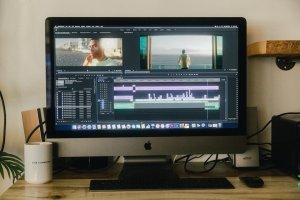
Potensi AI di Premiere Pro: Otomatisasi Editing Cepat & Efisien

Gaes, siapa di sini yang sering pusing ngedit video lama banget? Jujur aja, ngejar deadline konten yang makin gila-gilaan itu butuh effort ekstra banget, ya kan? Nah, kabar gembira nih buat kita semua, para content creator dan video editor! Adobe Premiere Pro sekarang makin jago lho, berkat sentuhan magic dari Artificial Intelligence (AI).
Dulu, ngedit itu identik dengan proses yang panjang dan repetitive. Tapi sekarang? Fitur-fitur AI di Premiere Pro siap jadi partner setia lo buat bikin alur kerja jadi makin sat-set dan efektif. Yuk, kita spill bareng gimana AI bisa jadi game-changer di dunia editing video!
Kenapa AI di Premiere Pro Itu Penting Banget, Ngab?
Coba bayangin, lo punya banyak footage dan harus ngedit dalam waktu singkat. Tanpa AI, lo harus manual potong sana-sini, atur musik, betulin audio, sampe sesuaikan aspect ratio buat berbagai platform. Capek bangeeet!
Nah, AI di Premiere Pro ini ibarat punya asisten editor super cerdas yang bisa ngerjain tugas-tugas itu secara otomatis. Hasilnya? Waktu editing lo terpangkas drastis, energi bisa dialokasikan buat fokus ke sisi kreatif yang lebih penting, dan pastinya, konten lo jadi lebih cepat tayang dan potensial buat viral! Vibes editing lo auto naik, deh!
Fitur AI Keren di Premiere Pro yang Wajib Lo Kuasain
Premiere Pro udah dibekali beberapa fitur AI yang gokil abis. Skuy, kita bedah satu per satu!
1. Text-Based Editing & Speech to Text: Editing Ala Baca Naskah!
Ini nih fitur yang bikin editing jadi mind-blowing. Bayangin, Premiere Pro bisa otomatis mentranskrip semua obrolan di video lo jadi teks. Nah, dari teks itu, lo bisa ngedit videonya kayak ngedit dokumen Word biasa! Mau buang kalimat yang salah atau bagian yang gak penting? Tinggal delete teksnya, otomatis videonya juga kepotong. Gokil gak tuh?
Cara Pakai (Sat-Set Mode):
- Import footage lo yang ada voice-over atau dialog ke Project Panel.
- Buka panel
Text(kalo gak ada, keWindow > Text). - Pilih tab
Transcript, lalu klik tombolTranscribe. Pilih bahasa yang sesuai. - Premiere Pro bakal ngolah suara lo jadi teks. Proses ini butuh koneksi internet.
- Setelah transkrip jadi, lo bisa baca dan sorot teks yang mau dibuang. Pencet
Delete. Otomatis, bagian video itu ikut kepotong di timeline. - Mau bikin cut-jump cepet? Sorot beberapa kata/kalimat, klik kanan, pilih
Extractuntuk buang bagian di antaranya, atauLiftuntuk buang tanpa ngubah durasi.
// Workflow Text-Based Editing di Premiere Pro:
// 1. Import Video dengan Audio ke Project Panel
// 2. Buka Panel 'Text' (Window > Text)
// 3. Di tab 'Transcript', klik 'Transcribe'
// 4. Pilih bahasa, lalu 'Transcribe'
// 5. Setelah transkrip muncul,
//    - Untuk menghapus segmen video, sorot teksnya dan tekan DEL.
//    - Untuk membuat 'gap' di timeline, gunakan fitur 'Extract' atau 'Lift' dari teks yang dipilih.
2. Enhance Speech: Suara Jernih Auto-Pro!
Pernah ngerekam suara tapi hasilnya banyak noise atau kurang jernih? Gak perlu pusing lagi ngab! Fitur Enhance Speech dari Adobe Podcast (yang terintegrasi di Premiere Pro) bisa bikin suara lo jadi lebih bersih, jernih, dan profesional dalam hitungan detik. Asli, ini fitur penyelamat banget buat podcaster atau vlogger yang sering rekaman di lokasi kurang ideal.
Cara Pakai (Auto-Jernih):
- Pilih klip audio (yang berisi suara/narasi) di timeline.
- Buka panel
Essential Sound(kalo gak ada, keWindow > Essential Sound). - Pilih kategori
Dialogue. - Centang opsi
Enhance Speech. - Geser slider
Intensityuntuk menyesuaikan seberapa banyak efek yang ingin lo terapkan. Coba-coba aja sampe dapet vibes suara yang pas!
3. Remix: Musik Auto-Sesuai Durasi Video!
Ini nih buat lo yang suka bingung nyari musik yang pas durasinya dengan video. Fitur Remix dari AI Premiere Pro bisa otomatis memotong dan menyambung bagian-bagian musik secara cerdas biar sesuai sama durasi klip video lo. Hasilnya? Transisi musik jadi halus, gak kerasa dipotong paksa, dan beat-nya tetap terjaga. Auto-cinematic!
Cara Pakai (Biar Gak Fomo Musik):
- Masukin klip musik pilihan lo ke timeline, di bawah video.
- Pilih klip musik tersebut.
- Di panel
Essential Sound, pilih kategoriMusic. - Di bagian
Duration, centang opsiRemix. - Masukkan durasi target yang lo inginkan (misalnya, sama dengan durasi video lo), atau biarkan Premiere Pro menyesuaikan otomatis.
4. Auto Reframe: Resolusi Auto-Mabar!
Di era multi-platform ini, satu video harus bisa tayang di YouTube (16:9), Instagram Reels/TikTok (9:16), atau Instagram Feed (1:1). Daripada cropping manual yang butuh waktu dan bisa bikin pusing, mending pakai Auto Reframe! AI bakal otomatis nganalisis gerakan utama di video lo dan menyesuaikan framing-nya biar tetap fokus di semua aspect ratio.
Cara Pakai (Auto-Viral):
- Pilih sequence video lo di Project Panel (atau klik kanan di sequence yang aktif di timeline).
- Klik kanan, pilih
Auto Reframe Sequence.... - Di jendela yang muncul, pilih
Target Aspect Ratio(misalnya,Vertical 9:16buat Reels/TikTok). - Pilih
Motion Presetyang sesuai (misalnya,Slower Motionbuat gerakan lambat,Faster Motionbuat gerakan cepat). - Klik
Create. Premiere Pro bakal bikin sequence baru dengan aspect ratio yang lo pilih dan reframe otomatis.
5. Scene Edit Detection: Potong Otomatis, Gak Pake Lama!
Pernah ngerekam dari satu shot panjang banget, padahal di dalamnya ada beberapa momen yang harusnya jadi potongan terpisah? Nah, fitur ini bakal bantu lo! Premiere Pro bisa mendeteksi perubahan scene secara otomatis dan bikin potongan di setiap pergantian scene. Asli, ini ngehemat waktu banget buat footage wawancara atau rekaman kamera tunggal yang panjang.
Cara Pakai (Auto-Cuan):
- Pilih klip video lo di Project Panel.
- Klik kanan, pilih
Scene Edit Detection. - Akan muncul dialog. Lo bisa pilih:
Apply a cut at each detected cut point: Premiere Pro akan memotong klip menjadi beberapa bagian di setiap scene baru.Create a bin from subclips: Membuat subclips dari setiap scene dan mengumpulkannya dalam satu bin.Create a new sequence from detected cuts: Langsung membuat sequence baru dengan potongan-potongan scene tersebut.
- Klik
Analyze. Premiere Pro bakal kerja otomatis.
Tips Tambahan Biar Makin Jago Pake AI Premiere Pro
- Jangan Takut Eksperimen: Setiap proyek beda-beda, jadi jangan ragu buat nyoba berbagai pengaturan dan intensitas fitur AI.
- AI Itu Asisten, Bukan Pengganti: Ingat ya, AI itu alat bantu buat mempercepat kerja lo, bukan buat menggantikan kreativitas dan sentuhan personal lo sebagai editor. Tetap pantau hasilnya dan lakukan penyesuaian manual jika diperlukan.
- Update Premiere Pro Lo: Adobe terus ngembangin fitur AI, jadi pastikan Premiere Pro lo selalu di versi terbaru biar bisa nikmatin semua kecanggihan yang ada.
- Optimalkan Hardware: Fitur AI, terutama yang intensif kayak Text-Based Editing, butuh resource PC yang lumayan. Pastiin hardware lo mumpuni biar prosesnya lancar jaya.
Kesimpulan: Masa Depan Editing Itu Ada di Tangan Kita (dan AI)!
Gaes, gokil banget kan potensi AI di Adobe Premiere Pro ini? Dari bikin transkrip otomatis, ngebersihin audio, nyocokin musik, sampe reframe video buat berbagai platform, semuanya jadi lebih mudah dan cepat. Kita bisa lebih fokus ke storytelling dan bikin konten yang impactful tanpa harus overthinking soal teknis yang repetitive.
Jadi, jangan cuma jadi penonton aja ya! Skuy, mulai eksplorasi fitur-fitur AI ini di Premiere Pro lo. Dijamin, alur kerja editing lo bakal naik level, konten lo makin banyak, dan pastinya, peluang viral makin terbuka lebar! Ayo, jadikan AI bestie lo dalam berkarya!
Berikan Rating
Komentar (0)
Silakan login untuk memberikan komentar.
Login SekarangKata Kunci
Menyukai Artikel (2)





Belum ada komentar. Jadilah yang pertama!