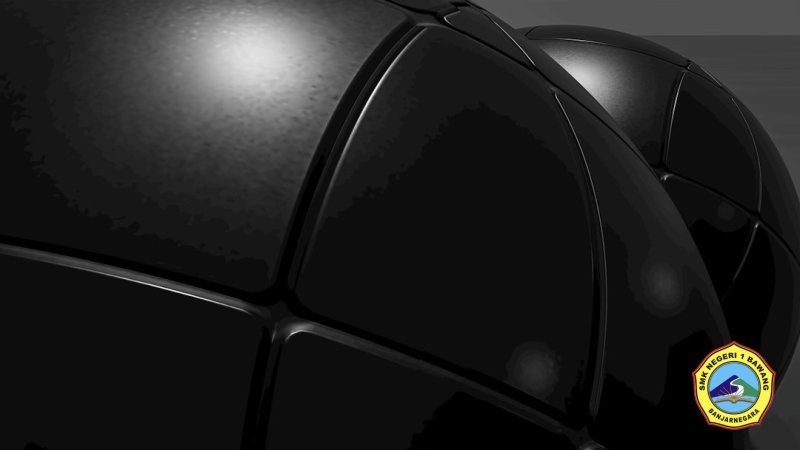
PBR Blender: Material Realistis dengan Fisika Anti-Kaleng-Kaleng

Yo, gaes! Pernah nggak sih pas lagi asyik nge-render objek di Blender, eh hasilnya kok keliatan flat, plasticky, atau malah kayak mainan anak-anak? Padahal udah pasang tekstur sana-sini. Nah, kemungkinan besar ada yang missed nih di bagian materialnya. Kenalin, ini dia kuncinya: PBR alias Physically Based Rendering!
PBR itu bukan sekadar teknik baru, tapi udah jadi standar emas di dunia 3D buat bikin material yang auto realistis dan bikin mata adem. Konsepnya simpel tapi powerful: gimana caranya kita bikin material di dunia digital itu berperilaku kayak material di dunia nyata secara fisika. Biar hasil renderan kita itu vibes-nya beneran nyatu sama dunia nyata, bukan cuma tempelan doang.
Skuy, kita bedah kenapa PBR itu penting banget dan gimana cara kerjanya di Blender!
Kenapa PBR Itu Penting Banget, Ngab?
Bayangin deh, cahaya di dunia nyata itu interaksinya kompleks banget sama permukaan objek. Ada yang mantul (refleksi), ada yang nyerep (absorpsi), ada yang nembus (transmisi), dan lain-lain. Nah, PBR itu berusaha ngakomodasi semua interaksi fisika ini. Hasilnya? Material yang konsisten di berbagai kondisi pencahayaan, nggak peduli mau di siang bolong, senja, atau pas lagi hujan badai. Auto gokil deh!
Dulu, kita ngandalin intuisi pas bikin material. Sekarang, PBR kasih kita panduan yang lebih saintifik, jadi hasilnya lebih terprediksi dan realistis tanpa harus jadi ahli fisika kuantum.
Inti PBR: Fisika Anti-Hoax!
Oke, biar nggak cuma ikut-ikutan doang, yuk kita spill konsep-konsep dasar PBR yang bikin material auto keren:
-
Konservasi Energi (Energy Conservation) Ini prinsip paling fundamental, gaes. Intinya: jumlah cahaya yang dipantulkan (reflected) sama yang diserap/ditembus (absorbed/transmitted) itu nggak boleh lebih dari total cahaya yang datang. Nggak bisa tiba-tiba nambah energi cahaya dari nggak ada. Ini yang bikin material kita nggak kelihatan "supernova" atau terlalu terang nggak masuk akal. Kalau ada material yang memantulkan banyak cahaya, berarti dia menyerap sedikit. Kalau dia menyerap banyak, dia memantulkan sedikit. Simpel, kan?
-
Microfacets (Permukaan Mikro) Bayangin permukaan objek itu nggak mulus sempurna kayak cermin. Bahkan permukaan yang paling halus sekalipun, kalau di-zoom in super gede, dia pasti punya jutaan "bukit" dan "lembah" mikroskopis. Nah, ini namanya microfacets.
- Kalau permukaannya halus banget (microfacets-nya rata), cahaya bakal mantul secara seragam ke satu arah, kayak cermin. Ini yang kita sebut "specular reflection" yang tajam.
- Kalau permukaannya kasar (microfacets-nya acak), cahaya bakal mantul ke segala arah. Ini yang bikin pantulannya jadi buram atau "diffuse reflection". Konsep ini diwakili sama parameter Roughness di shader PBR kita.
-
Metalness Workflow (Di Blender Pake Ini!) Di Blender, kita biasanya pakai workflow Metalness-Roughness. Intinya, kita bedain material jadi dua jenis utama:
- Material Logam (Metallic): Punya karakteristik unik. Nggak punya warna dasar (diffuse color), tapi punya warna pantulan (specular color) yang kuat. Contoh: emas, perak, tembaga.
- Material Non-Logam (Dielectric): Punya warna dasar (diffuse color) dan pantulan (specular reflection) yang biasanya putih atau keabu-abuan. Contoh: kayu, plastik, batu, kulit. Parameter Metallic di shader kita yang nentuin apakah objek itu logam atau bukan (0 = non-logam, 1 = logam).
Bedah Principled BSDF: Jantung PBR di Blender
Di Blender, semua konsep di atas udah dirangkum jadi satu node super canggih: Principled BSDF. Ini shader sejuta umat yang wajib kamu kuasai buat material PBR. Skuy, kita bedah parameter kuncinya:
- Base Color (Albedo): Ini warna dasar material kamu. PENTING: Untuk material non-logam, ini warna 'kulit' objek. Untuk material logam, ini warna pantulannya (yang biasanya warnanya metal banget). Jangan pake warna hitam/putih murni ya, gaes! Sedikit abu-abu tua atau abu-abu muda jauh lebih realistis. Ingat Energy Conservation!
- Metallic: Slider 0-1. 0 untuk non-logam (kayu, plastik, batu). 1 untuk logam (emas, perak, besi). Material di antara 0 dan 1 itu jarang banget, kalaupun ada, itu alloy yang sifatnya campuran.
- Roughness: Slider 0-1. 0 itu super halus kayak cermin (pantulan tajam). 1 itu super kasar (pantulan buram atau malah nggak kelihatan pantulan sama sekali). Ini yang bikin material jadi glossy, satin, doff, atau matte. Kunci realism!
- Specular: Ngatur intensitas pantulan non-logam. Defaultnya 0.5 itu udah bagus banget buat kebanyakan material non-logam. Logam nggak pake parameter ini karena Metallic sudah mengaturnya.
- IOR (Index of Refraction): Penting buat material transparan (kaca, air) atau transmissive. Ngatur seberapa banyak cahaya dibelokkan saat masuk ke objek. Kaca punya IOR sekitar 1.45-1.7, air 1.33.
- Transmission: Buat material yang bisa ditembus cahaya, kayak kaca, air, atau plastik bening. Kalau dinaikkan, dia jadi transparan.
- Normal / Bump Map: Ini bukan PBR core, tapi sangat krusial buat detail permukaan tanpa nambah poligon. Normal map kasih tahu arah 'normal' permukaan di tiap piksel, jadi keliatan ada tonjolan/cekungan. Bump map lebih sederhana, cuma pake skala abu-abu. Jangan lupa colok ke node Normal Map dulu ya, baru ke Principled BSDF.
Skuy, Praktik Bikin Material PBR di Blender!
Gimana cara implementasinya? Gampang banget, gaes! Ini dia langkah-langkah anti-pusingnya:
- Siapkan Objek: Punya objek apa aja di Blender (Cube, Sphere, model kamu).
- Buka Shader Editor: Pilih objeknya, terus di Window Type, ubah jadi "Shader Editor".
- Material Baru: Kalau belum ada, bikin material baru. Otomatis kamu bakal dapet node Principled BSDF dan Material Output.
- Colokin Tekstur (Texture Maps): Ini dia bagian yang paling seru! PBR biasanya pakai beberapa tekstur sekaligus buat ngasih detail:
- Base Color / Albedo Map: Ini tekstur warna utama. Colok ke input
Base Colordi Principled BSDF. PENTING: Pastikan Color Space di node Image Texture-nya diset ke sRGB. - Metallic Map: Tekstur hitam putih yang nunjukkin mana bagian logam (putih) dan non-logam (hitam). Colok ke input
Metallic. PENTING: Color Space-nya set ke Non-Color Data. - Roughness Map: Tekstur hitam putih yang nunjukkin mana bagian halus (hitam) dan kasar (putih). Colok ke input
Roughness. PENTING: Color Space-nya set ke Non-Color Data. - Normal Map: Ini yang bikin detail tonjolan/cekungan. Colok ke node Normal Map dulu (cari di
Add > Vector > Normal Map), terus outputNormaldari node Normal Map ini colok ke inputNormaldi Principled BSDF. PENTING: Color Space untuk Image Texture-nya set ke Non-Color Data. - (Opsional) Ambient Occlusion (AO) Map: Ini bukan PBR core, tapi nambah detail bayangan di sudut-sudut kecil. Bisa kamu multiply (node
Mix RGB, set keMultiply) sama Base Color map kamu, terus hasilnya colok ke Base Color. PENTING: Color Space-nya set ke Non-Color Data.
- Base Color / Albedo Map: Ini tekstur warna utama. Colok ke input
Contoh Node Setup Sederhana (Gambaran di Shader Editor ya, Ngab!)
[Image Texture (Base Color)] -- Color (sRGB) --> Base Color [Principled BSDF]
[Image Texture (Metallic)] ---- Color (Non-Color) -> Metallic [Principled BSDF]
[Image Texture (Roughness)] --- Color (Non-Color) -> Roughness [Principled BSDF]

[Image Texture (Normal)] ------ Color (Non-Color) -> Color [Normal Map] -> Normal [Principled BSDF]

[Principled BSDF] -------------> Surface [Material Output]
Tips Praktis Biar Material Auto Sultan!
- Pake HDRI buat Pencahayaan: Kalo kamu pengen materialnya keliatan realistis, pencahayaannya juga harus realistis. Pake HDRI (High Dynamic Range Image) di World Properties kamu. HDRI nyediain informasi cahaya dan pantulan yang super akurat, jadi material kamu auto matching sama lingkungannya.
- Jangan Takut Eksperimen sama Roughness!: Ini parameter paling powerful buat ngasih vibes realistis. Sedikit banget perbedaan di roughness bisa ngubah karakter material dari glossy ke doff. Mainkan curve di node
ColorRampsetelah roughness map kamu buat kontrol lebih halus. - Perhatikan Color Space: Ini sering banget kelewat tapi penting banget.
sRGBbuat tekstur warna (Base Color),Non-Color Databuat tekstur data (Metallic, Roughness, Normal, AO, Displacement). Kalau salah, warnanya bisa jadi aneh atau pantulannya nggak sesuai. - Baking Itu Kunci: Kalau kamu bikin model game atau mau optimasi, baking material PBR ke dalam tekstur itu best practice. Ini bikin performa render lebih cepat.
- Belajar dari Dunia Nyata: Perhatikan gimana cahaya berinteraksi sama objek di sekitar kamu. Material itu nggak pernah sempurna mulus atau bersih total. Selalu ada sedikit variasi roughness atau kotoran.
Penutup: Eksplorasi Tanpa Batas!
PBR di Blender itu super seru dan powerful banget, gaes. Dengan pemahaman fisika dasar dan gimana cara kerja Principled BSDF, kamu bisa bikin material yang nggak cuma cakep, tapi juga konsisten dan realistis di segala kondisi. Jangan males buat eksperimen, utak-atik node-nya, dan liat hasilnya. Makin sering nyoba, makin jago!
Skuy, terus berkarya dan bikin renderan anti-kaleng-kaleng di Blender! Kalo ada yang kepo lebih jauh, jangan sungkan tanya ya!
Berikan Rating
Komentar (0)
Silakan login untuk memberikan komentar.
Login SekarangKata Kunci
Menyukai Artikel (4)




Belum ada komentar. Jadilah yang pertama!