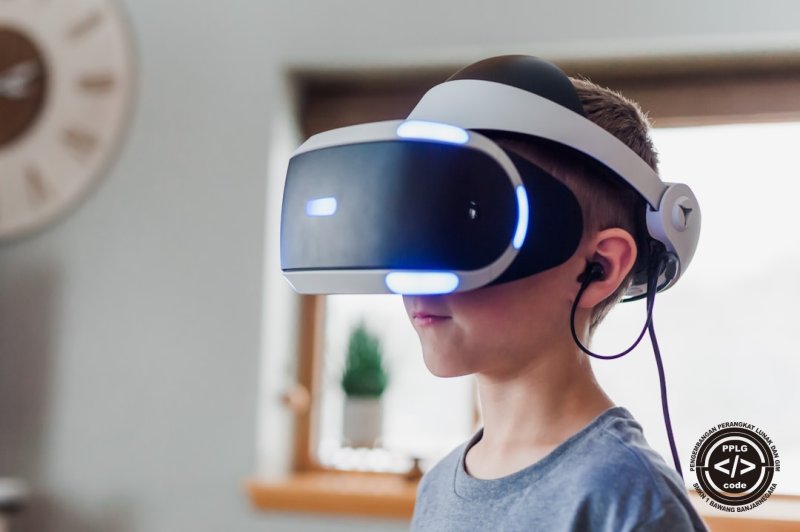
HTML & WebXR: Bikin Pengalaman Imersif di Browser Gampang!

Pernah kebayang nggak sih, gaes, kalau bikin pengalaman Virtual Reality (VR) atau Augmented Reality (AR) yang aduhai itu bisa semudah ngetik kode HTML? Yap, lo nggak salah denger! Di era WebXR ini, HTML yang kita kenal dari dulu itu punya peran super penting buat ngajak user nyemplung ke dunia imersif langsung dari browser mereka. Nggak perlu install aplikasi ribet, cukup klik link, terus langsung boom, masuk deh ke dunia lain!
Di sini, kita bakal kupas tuntas gimana HTML bisa jadi kunci buat kamu para developer muda yang pengen banget "main-main" sama WebXR. Siap-siap, karena kita mau nge-spill semua rahasianya biar kamu bisa jadi maestro di dunia web imersif! Skuy!
Apa Itu WebXR dan Kenapa HTML Jadi Jagoannya?
Oke, pertama-tama, apa sih itu WebXR? Simpelnya, WebXR itu API (Application Programming Interface) yang bikin browser kita bisa ngakses kemampuan VR dan AR langsung dari hardware. Jadi, kamu bisa bikin aplikasi VR/AR yang bisa diakses di berbagai perangkat, mulai dari smartphone sampe headset VR macem Oculus Quest, just through a web browser! Mantul, kan?
Nah, sekarang, kenapa HTML bisa jadi jagoannya?
HTML itu fondasi web, gaes. Semua yang kamu liat di browser itu intinya dari HTML. Di WebXR, HTML berperan sebagai struktur utama. Bayangin kamu lagi bangun rumah, HTML itu bata-bata dan kerangkanya. Ditambah lagi, ada framework keren kayak A-Frame yang bikin kita bisa nulis kode VR/AR kayak nulis HTML biasa. Jadi, kamu bisa bikin a-box atau a-sphere dan langsung muncul 3D di browser. Gampang banget, anti ribet!
Konsep inti WebXR yang perlu kamu tau:
- WebXR Device API: Ini dia jantungnya. API ini yang ngatur komunikasi antara browser dan perangkat VR/AR kamu.
- WebGL: Mesin grafis 3D yang ngurusin rendering objek-objek kece di layar.
- Web Audio API: Buat bikin efek suara yang bikin vibes imersifnya makin dapet.
- Framework Pembantu: Ini nih penyelamat kita! Ada A-Frame yang super duper gampang karena pakai deklaratif HTML, atau Three.js kalau kamu pengen kontrol yang lebih granular pakai JavaScript. Di tutorial ini, kita bakal fokus ke A-Frame biar kamu cepet ngerti dan langsung bisa praktik.
Gaskeun Bikin Pengalaman Imersif Pertama Pakai A-Frame!
Yuk, langsung aja kita praktik bikin scene WebXR pertama kita. Dijamin seru abis, ngab!
Langkah 1: Setup A-Frame (Super Gampang!)
A-Frame itu hebatnya bisa langsung dipakai via CDN. Nggak perlu install ini itu. Cukup tambahin satu baris script di head HTML kamu.
<!DOCTYPE html>
<html>
  <head>
    <title>WebXR HTML Pertama Ku!</title>
    <script src="https://aframe.io/releases/1.5.0/aframe.min.js"></script>
  </head>
  <body>
    <!-- Kode A-Frame kita bakal ada di sini -->
  </body>
</html>
Nah, kalau udah kayak gitu, A-Frame siap tempur!
Langkah 2: Bikin Scene dan Objek Dasar
Di A-Frame, semua pengalaman WebXR kita itu ada di dalam tag <a-scene>. Ini kayak kanvas kosong tempat kita naruh objek-objek 3D. Objek 3D dasar disebut "primitif", contohnya kubus (a-box), bola (a-sphere), atau silinder (a-cylinder).
Yuk, kita tambahin kubus dan bola di scene kita!
<!DOCTYPE html>
<html>
  <head>
    <title>WebXR HTML Pertama Ku!</title>
    <script src="https://aframe.io/releases/1.5.0/aframe.min.js"></script>
  </head>
  <body>
    <a-scene>
      <!-- Kubus pertama kita -->
      <a-box position="-1 0.5 -3" rotation="0 45 0" color="#4CC3D9"></a-box>

      <!-- Bola kedua kita -->
      <a-sphere position="0 1.25 -5" radius="1.25" color="#EF2D5E"></a-sphere>

      <!-- Silinder -->
      <a-cylinder position="1 0.75 -3" radius="0.5" height="1.5" color="#FFC65D"></a-cylinder>

      <!-- Plane sebagai lantai -->
      <a-plane position="0 0 -4" rotation="-90 0 0" width="4" height="4" color="#7BC8A4"></a-plane>

      <!-- Sky sebagai background -->
      <a-sky color="#ECEFF1"></a-sky>
    </a-scene>
  </body>
</html>
Penjelasan Kode:
<a-scene>: Ini adalah container utama untuk semua objek 3D kita.<a-box>,<a-sphere>,<a-cylinder>,<a-plane>: Ini adalah objek-objek 3D primitif.position="X Y Z": Menentukan posisi objek di ruang 3D. (X = horizontal, Y = vertikal, Z = kedalaman).rotation="X Y Z": Menentukan rotasi objek.color="#HEX": Memberi warna pada objek.<a-sky>: Membuat latar belakang atau langit di scene kamu.
Coba buka file HTML ini di browser. Kamu bakal liat kubus, bola, silinder, dan lantai dengan langit abu-abu. Kalau kamu pakai headset VR, otomatis bakal ada tombol "Enter VR" di pojok kanan bawah! Kece kan?
Langkah 3: Nambahin Interaksi Sederhana (Biar Nggak Diem Aja!)
Scene yang diem aja kan kurang seru, ya kan? Yuk, kita tambahin interaksi! Kita bisa pakai komponen cursor dan event di A-Frame buat bikin objeknya jadi responsif terhadap sentuhan atau pandangan user.
Kita akan buat kotak berubah warna kalau di-klik atau di-tap.
<!DOCTYPE html>
<html>
  <head>
    <title>WebXR HTML Pertama Ku!</title>
    <script src="https://aframe.io/releases/1.5.0/aframe.min.js"></script>
  </head>
  <body>
    <a-scene>
      <!-- Kubus yang bisa interaksi -->
      <a-box id="interactBox" position="-1 0.5 -3" rotation="0 45 0" color="#4CC3D9"
             animation__click="property: rotation; to: 0 360 0; dur: 2000; startEvents: click"
             event-set__click="_event: click; color: red"></a-box>

      <!-- Bola -->
      <a-sphere position="0 1.25 -5" radius="1.25" color="#EF2D5E"></a-sphere>

      <!-- Silinder -->
      <a-cylinder position="1 0.75 -3" radius="0.5" height="1.5" color="#FFC65D"></a-cylinder>

      <!-- Plane -->
      <a-plane position="0 0 -4" rotation="-90 0 0" width="4" height="4" color="#7BC8A4"></a-plane>

      <!-- Sky -->
      <a-sky color="#ECEFF1"></a-sky>

      <!-- Kamera dengan cursor untuk interaksi -->
      <a-camera>
        <a-cursor></a-cursor>
      </a-camera>
    </a-scene>
  </body>
</html>
Penjelasan Kode Baru:
<a-camera>: Ini adalah sudut pandang user. Setiap scene A-Frame butuh kamera.<a-cursor>: Ini adalah pointer yang muncul di tengah layar. Fungsinya kayak mouse di 2D, tapi di dunia 3D.id="interactBox": Kita kasih ID biar gampang di-referensi.animation__click="property: rotation; to: 0 360 0; dur: 2000; startEvents: click": Ini adalah komponen animasi. Saatclickevent terjadi, kotak akan berputar 360 derajat selama 2 detik.event-set__click="_event: click; color: red": Ini adalah komponenevent-setyang mengubah warna kotak menjadi merah saat diklik.
Coba buka lagi filenya. Sekarang, kalau kamu arahkan kursor ke kubus dan klik, kubusnya bakal muter dan warnanya berubah jadi merah! Keren, kan? Kamu bisa eksplorasi banyak event lain kayak mouseenter, mouseleave, dll.
Langkah 4: Nambahin Audio/Video (Biar Makin Nampol Vibes-nya!)
WebXR nggak cuma visual, tapi juga audio! Kamu bisa nambahin suara atau bahkan video yang diproyeksikan di dalam scene kamu. Ini bakal bikin pengalaman user makin nampol.
Kita tambahin video di dinding scene kita, dan suara ambient.
<!DOCTYPE html>
<html>
  <head>
    <title>WebXR HTML Pertama Ku!</title>
    <script src="https://aframe.io/releases/1.5.0/aframe.min.js"></script>
  </head>
  <body>
    <a-scene>
      <!-- Assets: Tempat naruh semua media (gambar, video, audio, model 3D) -->
      <a-assets>
        <video id="forestVideo" src="https://aframe.io/sample-assets/assets/tokyo.mp4" loop="true" autoplay="true" crossorigin="anonymous"></video>
        <audio id="ambientSound" src="https://aframe.io/sample-assets/assets/audio/ambience.ogg" preload="auto" loop="true"></audio>
      </a-assets>

      <!-- Kubus yang bisa interaksi -->
      <a-box id="interactBox" position="-1 0.5 -3" rotation="0 45 0" color="#4CC3D9"
             animation__click="property: rotation; to: 0 360 0; dur: 2000; startEvents: click"
             event-set__click="_event: click; color: red"></a-box>

      <!-- Video sebagai dinding -->
      <a-video src="#forestVideo" width="4" height="2.5" position="0 2.5 -6"></a-video>

      <!-- Suara ambient (play secara otomatis pas scene loaded) -->
      <a-sound src="#ambientSound" autoplay="true" position="0 0 0" volume="0.5"></a-sound>

      <!-- Bola -->
      <a-sphere position="0 1.25 -5" radius="1.25" color="#EF2D5E"></a-sphere>

      <!-- Silinder -->
      <a-cylinder position="1 0.75 -3" radius="0.5" height="1.5" color="#FFC65D"></a-cylinder>

      <!-- Plane -->
      <a-plane position="0 0 -4" rotation="-90 0 0" width="4" height="4" color="#7BC8A4"></a-plane>

      <!-- Sky -->
      <a-sky color="#ECEFF1"></a-sky>

      <!-- Kamera dengan cursor untuk interaksi -->
      <a-camera>
        <a-cursor></a-cursor>
      </a-camera>
    </a-scene>
  </body>
</html>
Penjelasan Kode Baru:
<a-assets>: Ini adalah tempat terbaik buat deklarasi semua media (video, audio, gambar, model 3D) yang akan kamu gunakan. Gunanya biar browser bisa preload duluan, jadi pas objeknya dipanggil, udah siap dan nggak bikin lag.<video id="forestVideo" ...>: Kita deklarasi video di sini, lalu pakaisrc="#forestVideo"di<a-video>.<audio id="ambientSound" ...>: Sama kayak video, deklarasi audio dia-assetslalu panggil pakai ID di<a-sound>.autoplay="true": Video/audio akan langsung jalan.loop="true": Video/audio akan terus berulang.
Sekarang, buka file HTML-nya. Kamu bakal liat video diproyeksikan di dinding belakang, dan ada suara ambient yang bikin suasana makin hidup! Mantap, kan?
Langkah 5: Deployment (Biar Bisa Pamer!)
Untuk ngecek WebXR atau bahkan sekadar nampilin model 3D di A-Frame, kamu perlu jalanin file HTML-nya via server lokal. Nggak bisa langsung buka file:///path/to/your.html dari browser karena ada isu cross-origin untuk asset-asset seperti gambar/video/model 3D.
Cara paling gampang:
- Pakai VS Code Live Server: Kalau kamu pakai VS Code, install extension "Live Server". Klik kanan di file HTML kamu, pilih "Open with Live Server". Browser bakal kebuka di
http://127.0.0.1:5500/your_file.htmlatau semacamnya. - Node.js
http-server: Kalau kamu developer Node.js, installnpm install -g http-server, lalu buka terminal di folder proyek kamu dan ketikhttp-server.
Setelah itu, kamu bisa akses di PC atau bahkan share link IP lokal kamu ke teman yang ada di jaringan yang sama biar bisa nyoba bareng!
Tips Praktis Biar WebXR Kamu Makin Kece Badai!
- Optimasi Aset: Gambar, video, dan model 3D itu bisa berat banget, gaes. Kompres aset kamu biar ukurannya kecil tapi kualitasnya tetap bagus. Ini penting banget buat performa, apalagi kalau targetnya perangkat mobile atau VR headset.
- Performance Check: Jangan mager buat pakai tools developer di browser (F12) buat ngecek performa aplikasi WebXR kamu. Perhatiin frame rate-nya, usahain stabil di 60fps atau lebih tinggi biar nggak pusing.
- Cross-Browser & Cross-Device: WebXR masih berkembang, jadi testing di berbagai browser (Chrome, Firefox, Edge) dan perangkat (desktop, mobile, VR headset) itu wajib.
- Accessibility: Mikirin juga user yang punya kebutuhan khusus. Sediain kontrol alternatif atau deskripsi teks.
- Responsiveness: Pastikan pengalaman kamu terlihat bagus di berbagai ukuran layar dan aspect ratio.
- Eksplorasi Lebih Lanjut: Ini baru permulaan! A-Frame punya banyak komponen keren lainnya: buat nambahin efek partikel, model 3D dari GLTF, fisika, interaksi yang lebih kompleks, dll. Spill deh satu-satu di dokumentasi resminya!
Kesimpulan: HTML, Kunci Gerbang ke Dunia Imersif!
Nah, gimana gaes? Udah kebayang kan kalau HTML yang sering kita anggap cuma buat "bikin website biasa" itu ternyata punya kekuatan super buat ngajak kita nyelam ke dunia Virtual Reality dan Augmented Reality yang imersif di browser? Dengan A-Frame, semua jadi lebih gampang dan menyenangkan.
Ini baru secuil banget dari apa yang bisa kamu lakuin. Potensi WebXR itu limitless! Dari game, tur virtual, edukasi, sampai pengalaman belanja yang imersif, semuanya bisa kamu garap pakai HTML dan sedikit sentuhan magic dari WebXR. Jadi, jangan ragu buat eksplorasi lebih jauh. Jangan cuma jadi penonton, tapi jadi kreator di era web imersif ini! Skuy, gaskeun koding!
Berikan Rating
Komentar (0)
Silakan login untuk memberikan komentar.
Login SekarangKata Kunci
Menyukai Artikel (0)
Belum ada siswa yang menyukai artikel ini.









Belum ada komentar. Jadilah yang pertama!