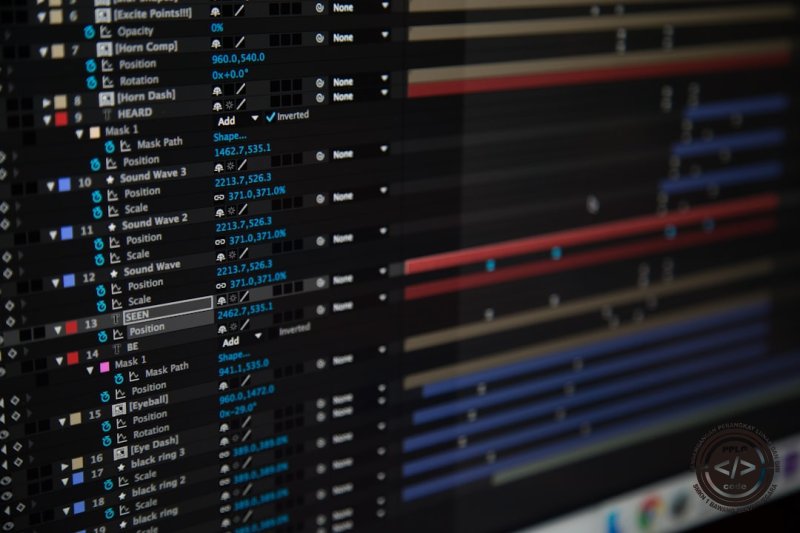
After Effects: Keyframe & Interpolasi Biar Animasi Auto Smooth

Halo gaes, ngabers After Effects! Pernah ngerasa animasi kalian kok kaku, gerakannya patah-patah kayak robot joget? Udah bikin keyframe, tapi hasilnya masih gitu-gitu aja? Nah, ini dia saatnya kita spill tuntas rahasia di balik animasi super smooth, profesional, dan auto vibes di After Effects: Keyframe dan Interpolasi!
Dua konsep ini adalah pondasi utama kalau kamu mau jago bikin motion graphics atau visual effect yang memukau. Jadi, skuy, kita bedah satu per satu biar kamu makin pro!
Keyframe: Jantungnya Animasi Kamu, Ngab!
Pertama, kita kenalan dulu sama si "keyframe". Bayangin gini, keyframe itu kayak penanda penting di timeline kamu. Dia nyimpen kondisi atau "state" sebuah properti di waktu tertentu. Misalnya, posisi objek di detik ke-0, skala objek di detik ke-1, atau rotasi di detik ke-2.
Gimana Cara Bikinnya? Gampang banget, gaes!
- Pilih layer kamu di timeline.
- Buka properti yang mau dianimasikan (misalnya:
Position,Scale,Rotation,Opacity). - Di samping nama properti itu ada ikon stopwatch kecil. Klik ikon itu sekali. Voila! Keyframe pertama kamu muncul (bentuknya diamond kecil).
- Geser
Current Time Indicator(CTI) kamu ke waktu lain di timeline. - Ubah nilai properti tadi (misal: geser posisi objek, perbesar skala, putar objek). Otomatis, After Effects bakal bikin keyframe baru di posisi CTI kamu.
Nah, keyframe-keyframe ini nanti yang jadi patokan After Effects buat bikin gerakan. Tapi, gerakan antara keyframe itu mulus atau kaku? Nah, itu tergantung sama "interpolasi"!
Spill Tuntas Keyframe Interpolation: Bikin Gerakan Auto Vibes dan Enggak Kaku!
Interpolasi itu intinya cara After Effects "nebak" atau "menghitung" gimana sebuah objek bergerak dari satu keyframe ke keyframe berikutnya. Ada dua jenis interpolasi utama yang wajib banget kamu kuasai: Spatial dan Temporal.
1. Interpolasi Spatial: Gerak di Ruang (X, Y, Z)
Ini ngatur jalur atau path pergerakan objek kamu di ruang 2D atau 3D. Mau geraknya lurus, melengkung, atau zig-zag? Ini kuncinya!
- Linear: Gerakan objek bakal lurus banget dari satu titik ke titik lain. Jalurnya kayak garis penggaris. Hasilnya cenderung kaku kalau buat objek yang seharusnya bergerak natural.
- Kapan Pakai? Buat gerakan yang emang butuh presisi lurus, kayak animasi teks geser yang kaku atau transisi elemen UI yang simpel.
- Bezier: Nah, ini dia juaranya! Dengan Bezier, kamu bisa bikin jalur pergerakan yang mulus dan melengkung. Tiap keyframe bakal punya "handle" yang bisa kamu tarik buat ngatur kelengkungan jalurnya.
- Kapan Pakai? Hampir di semua animasi yang butuh kehalusan dan sentuhan organik, kayak gerakan karakter, objek jatuh, atau pergerakan kamera yang mulus.
Gimana Cara Gantinya?
Pilih keyframe yang mau diubah, klik kanan > Keyframe Interpolation... > di bagian Spatial Interpolation, pilih Linear atau Bezier. Biasanya Bezier itu default dan paling sering dipakai, gaes.
2. Interpolasi Temporal: Gerak di Waktu (Kecepatan)
Kalau spatial ngatur jalur, temporal ini ngatur kecepatan pergerakan objek kamu di sepanjang jalur itu. Mau geraknya ngebut di awal terus pelan, atau lambat dulu baru ngebut? Ini aturannya!
- Linear: Kecepatan objek bakal konstan dari awal sampai akhir antar keyframe. Efeknya, gerakan bakal terasa mendadak mulai dan mendadak berhenti.
- Kapan Pakai? Sama kayak Linear Spatial, buat gerakan yang emang butuh konsistensi kecepatan dari awal sampai akhir.
- Bezier: Ini yang bikin animasi kamu punya "vibe" dan "feel" yang hidup! Dengan Bezier temporal, kamu bisa bikin objek memulai gerak dengan pelan lalu makin cepat (ease out), atau memulai dengan cepat lalu melambat di akhir (ease in). Efek gabungan keduanya disebut
Easy Ease.- Kapan Pakai? Untuk hampir semua animasi, terutama yang butuh sentuhan natural dan dinamis. Ini rahasianya gerakan "berat" atau "ringan".
- Hold: Ini beda sendiri. Dengan
Hold, nilai properti bakal "ditahan" atau dikunci sampai ke keyframe berikutnya. Jadi, enggak ada transisi gerakan. Objek kayak teleport atau berubah instan.- Kapan Pakai? Buat animasi stop-motion, cut-out animation, atau transisi mendadak.
Gimana Cara Gantinya?
Pilih keyframe yang mau diubah, klik kanan > Keyframe Interpolation... > di bagian Temporal Interpolation, pilih Linear, Bezier, atau Hold.
Jurus Sakti Bikin Animasi Auto Cinematic (Tips & Trik):
Sekarang kita masuk ke bagian yang paling seru: gimana cara ngulik interpolasi biar animasi makin epic!
1. Easy Ease (F9): Teman Terbaikmu!
Ini adalah shortcut paling sakti di After Effects buat bikin animasi kamu langsung smooth. Easy Ease itu basically mengaplikasikan Bezier temporal (ease in & ease out) ke keyframe yang kamu pilih.
- Caranya: Pilih satu atau beberapa keyframe, lalu tekan tombol
F9di keyboard. Otomatis icon keyframe kamu berubah bentuk (hourglass). - Efeknya: Gerakan antara keyframe itu bakal mulai pelan, makin cepat di tengah, dan melambat lagi di akhir. Ini ngasih kesan gerakan yang lebih natural dan punya "berat".
2. Graph Editor: Kontrol Penuh Vibe Gerakan!
Ini nih tempat para master bermain! Graph Editor adalah tool visual di After Effects yang ngasih kamu kontrol maksimal atas kecepatan dan nilai properti di sepanjang waktu. Kalau kamu serius mau jago animasi, wajib kuasai ini, gaes!
- Cara Buka: Pilih layer/properti yang punya keyframe, lalu klik ikon
Graph Editor(biasanya di samping ikonToggle Switches/Modes) di timeline. - Ada Dua Mode Utama:
- Speed Graph: Menampilkan kurva kecepatan objek. Puncak kurva menandakan kecepatan tertinggi, sedangkan lembah kurva menandakan kecepatan terendah. Ini paling sering dipakai buat ngatur "vibe" gerakan.
- Value Graph: Menampilkan perubahan nilai properti (misal: posisi X, skala, opacity) dari waktu ke waktu.
- Cara Pakai:
- Di
Graph Editor, pilih keyframe yang sudah di-Easy Ease. - Kamu akan melihat handle Bezier yang keluar dari keyframe.
- Tarik handle ini. Kalau kamu di Speed Graph, menarik handle ke atas/bawah akan mengubah akselerasi/deselerasi. Menarik handle ke samping akan memperpanjang/mempersempit waktu akselerasi/deselerasi.
- Di
- Tips: Jangan takut eksplorasi! Main-mainin handle-nya dan lihat perubahan di jendela Composition. Ini kuncinya buat bikin gerakan yang unique dan berkarakter.
3. Keyframe Velocity: Tuning Kecepatan Lebih Detail
Selain Graph Editor, kamu juga bisa ngatur kecepatan masuk dan keluar sebuah keyframe secara numerik lewat dialog box Keyframe Velocity.
- Caranya: Klik kanan keyframe >
Keyframe Velocity... - Kamu bisa atur
Incoming Velocity(kecepatan masuk ke keyframe) danOutgoing Velocity(kecepatan keluar dari keyframe) dalam satuan piksel/detik atau derajat/detik. Ini berguna buat tuning yang sangat presisi.
Praktik Kuy: Bola Mantul Auto Smooth!
Yuk, kita bikin animasi bola mantul sederhana pakai keyframe, Easy Ease, dan Graph Editor.
-
Langkah 1: Siapin Bola (Shape Layer)
- Buat
New Composition. - Buat
New Shape Layer(klik kanan di panel Project > New > Shape Layer). - Tambahkan
EllipsedanFillkeShape Layeritu, atur warnanya. Ubah nama layer jadi "Bola". - Posisikan Anchor Point bolanya di bagian bawah bola (biar mantulnya realistis).
- Buat
-
Langkah 2: Bikin Keyframe Posisi Dasar (Jatuh & Memantul)
- Buka properti
Position(tekanP) layer "Bola". - Di detik ke
0;00, posisikan bola di atas (misal: Y = 200). Klik stopwatch untuk keyframe pertama. - Di detik ke
0;15, posisikan bola di bawah (misal: Y = 800). - Di detik ke
0;30, posisikan bola di atas lagi (misal: Y = 200). - Di detik ke
0;45, posisikan bola di bawah (Y = 800). - Di detik ke
1;00, posisikan bola di atas lagi (Y = 200).
- Buka properti
-
Langkah 3: Aplikasikan Easy Ease (F9)
- Pilih semua keyframe
Positionkamu di timeline. - Tekan
F9. Sekarang, play animasinya. Udah lumayan smooth, kan? Tapi mantulnya masih kurang realistis.
- Pilih semua keyframe
-
Langkah 4: Polish di Graph Editor (Biar Mantulnya Realistis)
-
Dengan keyframe
Positionmasih terpilih, bukaGraph Editor. -
Pastikan kamu melihat
Speed Graph(kalau belum, klik ikonChoose Graph Type and Optionsdi bagian bawah Graph Editor dan pilihEdit Speed Graph). -
Kamu akan melihat kurva kecepatan. Untuk keyframe yang di bawah (yaitu keyframe di
0;15dan0;45), tarik handle Bezier-nya ke arah tengah (vertikal) dan ke dalam (horizontal) secara tajam. -
Tujuannya adalah membuat kurva kecepatan menukik tajam ke atas tepat di keyframe bawah, menandakan kecepatan maksimal saat menyentuh lantai. Lalu menukik tajam lagi saat memantul.
-
Untuk keyframe yang di atas (yaitu keyframe di
0;00,0;30,1;00), kurva harus mendekati nol kecepatan, menandakan bola berhenti sejenak sebelum jatuh/setelah memantul. -
Preview lagi. Bola kamu sekarang harusnya mantul dengan jauh lebih realistis dan punya feel beratnya!
-
Bonus Skill: Sedikit Sentuhan Expression (Biar Makin Nge-Vibe!)
Kadang, keyframe doang belum cukup nih, gaes. Kita bisa kasih bumbu expression dikit buat nambahin detail dan randomisasi yang sulit dicapai pakai keyframe manual.
Misalnya, kita mau bola kita sedikit bergetar atau bergoyang tipis setelah mantul. Kita bisa pakai expression wiggle pada properti Rotation.
// Contoh Expression Wiggle untuk Rotation
wiggle(2, 5); // Ini berarti: bergetar 2 kali per detik, dengan amplitudo 5 derajat
Caranya:
- Pilih layer "Bola" kamu.
- Buka properti
Rotation(tekanR). Alt + Klik(Windows) atauOption + Klik(Mac) ikon stopwatch di samping propertiRotation.- Jendela Expression bakal muncul di timeline. Ketik kode
wiggle(2, 5);di sana. - Play animasinya. Sekarang bola kamu enggak cuma mantul, tapi juga sedikit goyang-goyang, nambahin kesan hidup!
Best Practices Anti-Ngaco dari Ngab Pro:
Biar kerjaanmu makin efisien dan hasilnya makin ciamik, ini ada beberapa tips dari ngab pro:
- Less is More: Jangan kebanyakan keyframe! Seringkali, kamu bisa achieve gerakan kompleks dengan sedikit keyframe tapi di-tune dengan Graph Editor.
- Start with F9: Selalu pakai
Easy Ease (F9)sebagai starting point buat gerakanmu. Dari situ, baru refine di Graph Editor. - Graph Editor is Your Best Friend: Kuasai Graph Editor sampai di luar kepala. Ini kunci utama buat bikin animasi yang powerful.
- Preview, Preview, Preview: Jangan malas buat preview hasil kerjamu. Animasi itu soal feel dan timing, sering-sering cek biar tahu mana yang kurang pas.
- Pahami Konteks: Gerakan robot beda sama gerakan daun jatuh, beda lagi sama gerakan UI. Sesuaikan interpolasi dengan konteks animasi kamu.
Kesimpulan:
Gimana, gaes? Udah mulai tercerahkan kan betapa powerful-nya keyframe dan interpolasi di After Effects? Dua hal ini adalah pondasi wajib yang harus kamu kuasai kalau mau bikin animasi yang nggak cuma gerak, tapi juga punya feel, timing, dan karakter.
Kuncinya adalah latihan terus, eksplorasi Graph Editor, dan jangan takut mencoba hal baru. Dengan jam terbang yang cukup, kamu pasti bisa bikin animasi yang auto smooth dan bikin penonton kamu terpukau! Skuy, gaspol terus ngulik After Effects-nya!
Berikan Rating
Komentar (0)
Silakan login untuk memberikan komentar.
Login SekarangKata Kunci
Menyukai Artikel (3)







Belum ada komentar. Jadilah yang pertama!