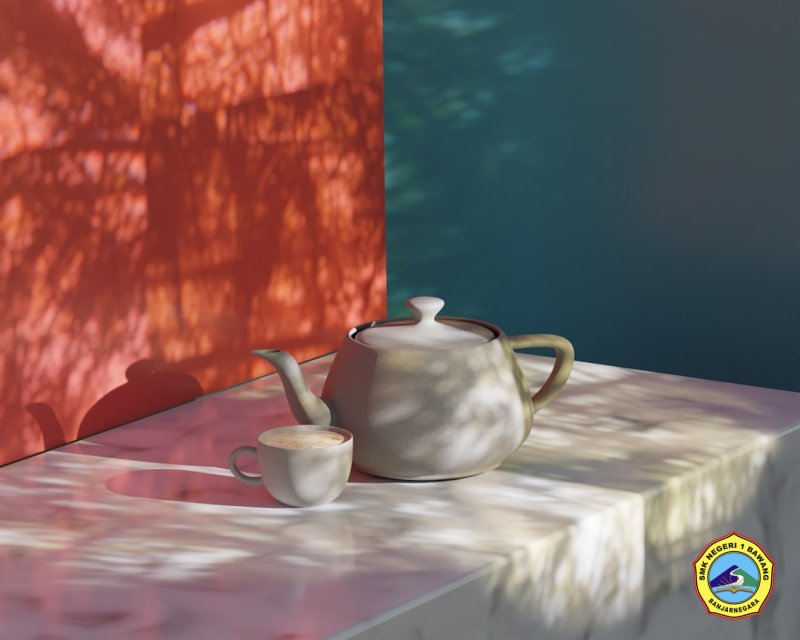
100+ Tips Blender untuk Pemula & Pro: Workflow Cepat & Hasil Maksimal

Haloo gaes! Siapa di sini yang lagi asyik nge-Blender? Mau itu kamu baru banget nyobain atau udah bertahun-tahun gelut sama 3D, pasti ada aja kan momen 'ah, kok gini ya?' atau 'ada cara yang lebih cepet gak sih?'. Nah, pas banget! Kali ini kita mau spill lebih dari 100 tips & trik Blender yang dijamin bikin workflow kamu makin ngebut, hasilnya makin mantul, dan vibes nge-Blender kamu makin positif!
Siap-siap auto jago, ngab! Skuy, kita gas!
I. Basic & Navigasi: Biar Gak Nyasar di Dunia 3D
Ini buat kamu yang kadang masih bingung puter-puter view atau nyari menu. Kunci efisiensi itu dimulai dari sini!
- Pake Numpad, Jangan Mager! Numpad 1, 3, 7 buat view ortografi (depan, samping, atas). Numpad 5 buat toggle Orthographic/Perspective. Numpad . (titik) buat fokus ke objek yang lagi dipilih. Wajib hafal, gaes!
- Middle Mouse Button (MMB) + Drag: Buat muter-muter view. MMB + Shift + Drag buat geser view (pan). MMB + Ctrl + Drag buat zoom in/out. Auto lancar!
~(Tilde Key): Ini menu pie buat ganti view cepet banget. Tinggal pencet, geser mouse, lepas.NPanel: PencetNbuat munculin sidebar kanan. Di situ ada info Transform, Item, Tools, dll. Penting banget buat ngecek ukuran, lokasi, rotasi.TPanel: PencetTbuat munculin toolbar kiri. Isinya semua tool basic kayak Move, Rotate, Scale.- Maximize Area (
Ctrl + Spacebar): Lagi fokus di satu editor dan pengen gedein layarnya? Pencet ini. Balikinnya pencet lagi. - Fullscreen (
Alt + F11): Buat pengalaman nge-Blender yang immersive banget! - Save Otomatis (
Ctrl + S): Wajib banget sering-sering save, gaes! Atau aktifkan Auto Save di Preferences > Save & Load. Menyesal kemudian tak berguna. - Undo/Redo (
Ctrl + Z/Ctrl + Shift + Z): Ini mah udah pasti tahu kan? Tapi inget, Blender punya limit undo.
II. Modeling & Sculpting: Bentuk-membentuk Tanpa Batas
Ini bagian paling seru! Yuk, bikin objek-objek keren!
- Edit Mode (
Tab): Kunci utama modeling. Dari Object Mode ke Edit Mode buat ngedit vertex, edge, atau face. - Selection Mode (
1,2,3di Numpad Biasa):1buat Vertex,2buat Edge,3buat Face. Beda sama Numpad buat view ya! - Extrude (
E): Tool paling fundamental. Tarik keluar face atau edge.E+Sbuat Extrude along Normals (Extrude Individually). - Bevel (
Ctrl + B): Bikin sudut tumpul atau mulus. Scroll mouse wheel buat nambah segmen. - Loop Cut (
Ctrl + R): Potong objek dengan loop edge baru. Scroll wheel buat nambah jumlah loop. - Inset (
I): Bikin face baru di dalam face yang dipilih. Berguna banget buat detail. - Merge (
M): Gabungin vertex. Pilih beberapa vertex, pencetM, terus pilih opsi (At Center, At Cursor, Collapse). - Knife Tool (
K): Potong objek secara custom. PencetK, klik buat bikin titik,Spacebarbuat konfirmasi.Cbuat potong lurus. - Rip (
V): Pisahin vertex atau edge dari mesh tanpa bikin lubang. - Proportional Editing (
O): Buat ngedit mesh secara halus, kayak magnet. Aktifkan terus scroll wheel buat atur radiusnya. - Mirror Modifier: Auto bikin simetris! Penting banget buat karakter atau objek yang simetris. Jangan lupa
Clipdi modifier-nya. - Subdivision Surface Modifier: Bikin objek kamu mulus kayak tahu sutra. Tambahin loop cut (Ctrl+R) buat nahan bentuk biar gak terlalu 'leleh'.
- Boolean Modifier: Gabungin, potong, atau iris objek pake objek lain. Hati-hati sama topology yang berantakan!
- Auto Merge Vertices (
Alt + Matau di menu Mesh > Vertices > Merge > By Distance): Berguna banget buat bersihin mesh yang ada vertex tumpuk. Tinggal atur threshold-nya. - Sculpting Mode: Buat bikin detail organik atau karakter. Gunakan F buat ukuran brush, Shift+F buat kekuatan brush.
- Remesh Modifier: Ubah topologi objek jadi lebih seragam, bagus buat sculpting.
- Masking di Sculpt Mode (
M): Lindungin area tertentu dari brush.Ctrl + Mbuat inverse mask. - Dynamic Topology (Dyntopo): Di Sculpt Mode, aktifkan ini buat nambah detail secara otomatis pas nge-brush.
III. Shading & Material: Bikin Objek Kamu Kelihatan Nyata
Objek bagus tanpa material yang oke, ya sama aja bohong!
- Shader Editor: Ini jantungnya material. Pencet
Shift + Abuat nambah node baru. - Principled BSDF: Node paling serbaguna. Udah ada hampir semua parameter material yang kamu butuhkan.
- Node Wrangler Add-on (Wajib Aktif!): Pergi ke Edit > Preferences > Add-ons, cari "Node Wrangler". Aktifin! Ini auto bikin hidup kamu lebih mudah.
Ctrl + Shift + Klikdi node buat preview outputnya.Ctrl + Tdi Principled BSDF node buat auto bikin Texture Coordinate, Mapping, dan Image Texture.Shift + Wbuat menyatukan node yang terpilih.
- HDRI (High Dynamic Range Image): Penting banget buat pencahayaan realistis. Colok ke Background node di World Shader. Auto vibesnya dapet!
- PBR Textures: Gunakan set texture PBR (Albedo/Base Color, Roughness, Normal, Metallic, Height/Displacement) buat hasil yang fotorealistik.
- Procedural Textures: Texture yang dibikin pake node (Noise Texture, Voronoi Texture, Musgrave Texture). Cocok buat detail acak atau gaya tertentu.
- Mix Shader: Buat gabungin dua material. Pake texture mask buat ngontrol area mana yang pake material A dan material B.
- Displacement Node: Buat bikin permukaan objek punya detail geometri yang nyata (bukan cuma ilusi). Perlu subdivision surface yang cukup.
- Bump Node: Bikin ilusi detail permukaan tanpa nambah geometri. Colok ke Normal input di Principled BSDF.
- Color Ramp Node: Buat ngatur gradasi warna atau threshold dari texture. Penting banget buat kontrol lebih detail.
- UV Unwrapping (
Udi Edit Mode): Wajib banget biar texture kamu gak melar atau pecah. Smart UV Project buat cepet, tapi kalau mau rapi manual lebih bagus. - Seams (
Ctrl + E > Mark Seam): Tandain di mana UV bakal 'dipotong'. Kayak bikin pola baju.
IV. Lighting & Rendering: Cahaya Itu Kunci!
Pencahayaan yang pas bisa bikin karya kamu naik level.
- Cycles vs Eevee:
- Cycles: Render realistis, physically-based, tapi lebih lama. Cocok buat hasil akhir yang fotorealistik.
- Eevee: Render real-time, lebih cepat, cocok buat preview atau animasi yang butuh kecepatan.
- Light Types:
- Sun: Buat cahaya matahari atau sumber cahaya yang jauh.
- Point: Kayak bohlam biasa, cahaya dari satu titik.
- Spot: Kayak senter, cahaya fokus ke satu arah.
- Area: Kayak softbox, bagus buat pencahayaan studio yang lembut.
- Three-Point Lighting: Setup standar (Key Light, Fill Light, Back Light) buat objek biar kelihatan dimensinya.
- Exposure: Jangan takut mainin exposure di Color Management di Render Properties buat ngatur terang gelap render kamu.
- Denoising (Cycles): Aktifkan Denoise di Render Properties > Denoising buat ngilangin noise di render Cycles. Auto bersih!
- Render Samples: Jangan terlalu tinggi di awal, cukup 64-128 buat testing. Kalau udah final baru naikin.
- Cryptomatte (Cycles): Buat bikin mask otomatis di Compositor berdasarkan objek, material, atau asset. Bermanfaat banget buat post-production!
- Compositor: Edit render kamu di dalam Blender. Nambahin vignette, color grading, blur, dll. Pake View Layer Node buat masukin render kamu.
- Cache Baked Indirect Lighting (Eevee): Buat bikin cahaya dari objek emisi kelihatan di Eevee. Aktifin di Render Properties > Indirect Lighting.
- Light Linking (Add-on): Kalau butuh kontrol banget biar cahaya tertentu cuma nyinari objek tertentu, add-on ini mantap.
V. Animasi: Bikin Objek Kamu Hidup!
Dari goyang dikit sampe adegan epic, ini tipsnya.
- Keyframes (
I): PencetIbuat masukin keyframe (Location, Rotation, Scale, atau semuanya). Ini dasar animasi! - Timeline: Buat ngatur durasi animasi kamu.
- Graph Editor: Kunci buat animasi yang mulus dan natural. Edit kurva keyframe di sini (Easing, Bezier, Linear).
- Dope Sheet: Melihat semua keyframe kamu dalam satu tempat, bisa di-scale, geser, dll.
- Drivers: Bikin parameter satu objek ngontrol parameter objek lain. Contoh, rotasi roda ngontrol rotasi gigi. Auto keren!
- Constraints: Kunci hubungan antar objek (Parenting, Track To, Copy Location/Rotation).
- NLA Editor (Non-Linear Animation): Gabungin klip-klip animasi jadi satu sequence yang kompleks.
- Auto Keying: Di Timeline, aktifin ikon record buat auto bikin keyframe tiap kali kamu ubah posisi/rotasi/scale objek. Hati-hati jangan lupa matiin!
- Motion Paths: Di Object Properties > Motion Paths, kamu bisa lihat jejak pergerakan objek. Bagus buat ngecek flow animasi.
- Interpolation Mode (
Tdi Graph Editor/Dope Sheet): Ganti tipe transisi antar keyframe (Bezier, Linear, Constant).
VI. Geometry Nodes: Kekuatan Prosedural di Ujung Jari
Dunia baru di Blender! Bikin objek dan efek pake node.
- Geometry Nodes Editor: Editor khusus buat bikin setup procedural.
- Attribute Capture & Transfer: Ini konsep penting buat 'nyimpen' dan 'mindahin' data antar geometri.
- Instance on Points: Bikin banyak kopi objek (instance) di setiap titik dari geometri lain. Hemat performa!
- Distribute Points on Faces: Nyebarin titik-titik di permukaan objek. Basic banget buat scattering.
- Set Position: Geser posisi vertex atau instance pake input tertentu.
- Sample Texture Node: Ambil data warna atau nilai dari texture (gambar atau procedural) dan gunain di Geometry Nodes.
- Group Input/Output: Bikin custom input/output buat node group kamu, biar lebih rapi dan reusable.
- Viewer Node: Aktifin di Geometry Nodes buat melihat output di tengah-tengah node tree. Penting buat debugging!
- Named Attribute: Buat nyimpen data custom di mesh kamu (misalnya, kerapatan daun, warna acak).
VII. Add-ons & Scripting: Power-Up Blender Kamu!
Blender itu open source, jadi banyak banget add-ons keren!
-
Wajib Aktif: Node Wrangler (udah disebut), LoopTools (buat bikin lingkaran sempurna), F2 (buat ngisi face lebih cepat).
-
Asset Browser: Manfaatin Asset Browser buat nyimpen dan reuse model, material, atau Geometry Nodes preset kamu. Auto rapi dan cepat!
-
Collection Instance: Bikin instance dari seluruh collection. Hemat memori dan gampang ngeditnya karena cuma perlu ngedit collection aslinya.
-
Python Scripting: Buat kamu yang udah advance, bisa bikin script Python buat otomatisasi tugas-tugas repetitive atau bikin add-ons sendiri.
- Console Python: Buka Window > Toggle System Console buat lihat error script.
- Operator Search (
F3): Kamu bisa cari nama Python operator dari hampir semua fungsi di Blender lewat sini. Berguna banget pas mau bikin script. - Tooltip: Arahin mouse ke suatu tombol, biasanya ada tooltip yang kasih tahu nama Python-nya.
# Contoh script Python sederhana: Bikin kubus dan geser
import bpy

# Tambahkan kubus
bpy.ops.mesh.primitive_cube_add(size=2, enter_editmode=False, align='WORLD', location=(0, 0, 0), scale=(1, 1, 1))

# Pilih objek kubus yang baru dibuat
obj = bpy.context.selected_objects[0]

# Geser kubus di sumbu X
obj.location.x += 5

print("Kubus berhasil digeser!")
VIII. Workflow & Produktivitas: Ngebut Tanpa Boncos!
Tips umum biar kamu makin produktif.
- Custom Shortcuts: Kalau ada tools yang sering banget kamu pake tapi shortcut-nya gak nyaman, bikin custom shortcut sendiri di Edit > Preferences > Keymap.
- Quick Favorites (
Q): Pilih tool/menu yang sering kamu pake, klik kanan, terus "Add to Quick Favorites". Nanti tinggal pencetQdan tool favoritmu auto muncul. - Workspace Layout: Atur layout workspace sesuai kebutuhan kamu (Modeling, Sculpting, Shading, Animation). Save custom layout kamu.
- Scene Collections: Rapiin objek kamu pake collection. Jangan dicampur aduk semua di satu collection.
Mbuat move to collection. - Batch Render (Render Animation): Kalau render banyak frame, gunakan "Render Animation" dan save ke format gambar (PNG/EXR) biar kalau listrik mati/Blender crash, gak perlu ulang dari awal. Nanti bisa disatuin pake Video Editor di Blender atau software lain.
- Incremental Saves: Sering-sering save file dengan nama baru (misal:
project_v01.blend,project_v02.blend). Jadi kalau ada yang salah parah, masih ada versi sebelumnya. - Use Reference Images: Aktifkan Empty > Image buat masukin reference gambar ke viewport. Penting buat modeling atau sculpting yang akurat.
- Check Normals (
Alt + Ndi Edit Mode): Kalau ada masalah shading aneh, kemungkinan normals-nya kebalik. Recalculate Outside. - Merge by Distance (
M> By Distance): Bersihin mesh dari vertex yang numpuk. - Organize Your Files: Buat folder yang rapi buat project kamu (models, textures, renders).
- Backup, Backup, Backup!: Penting banget buat nge-backup project kamu ke cloud atau hard drive eksternal.
IX. Troubleshooting & Best Practices: Gak Panik & Auto Solusi!
Kadang ada aja error atau hal-hal aneh. Jangan panik!
- Apply Scale/Rotation (
Ctrl + A): Setelah scale atau rotate objek di Object Mode, selaluApply ScaleatauApply All Transforms! Ini penting banget biar modifier atau simulasi gak ngaco. - Clear Parent (
Alt + P): Kalau objek ke-parenting dan kamu mau lepas, pake ini. - Clean Up (
Mesh > Clean Up): Ada banyak opsi di sini buat benerin mesh (Delete Loose, Fill Holes, Merge by Distance). - Subdivide (Simple) vs Subdivision Surface Modifier: Bedakan! Yang satu beneran nambah geometri (di Edit Mode), yang satu cuma modifier (gak permanen).
- File Size Gede? Cek apakah ada texture resolusi super tinggi yang gak perlu, atau ada banyak mesh tersembunyi.
- "Blender is freezing!": Cek apakah kamu punya terlalu banyak subdivisi, modifier yang berat, atau simulasi yang kompleks.
- Forum & Komunitas: Kalau beneran stuck, jangan ragu cari solusi di forum Blender Artists, Stack Exchange, atau grup komunitas Blender di Facebook/Discord. Banyak suhu yang siap bantu!
X. Bonus Tips & Mindset: Biar Makin Jago dan Enjoy!
- Pahami Dasar-dasar: Jangan buru-buru pengen bikin yang keren-keren. Kuasai dulu basic modeling, shading, lighting. Pondasi kuat itu penting.
- Analisis Referensi: Sebelum mulai, perhatiin objek di dunia nyata. Gimana cahayanya? Teksturnya? Bentuknya?
- Jangan Takut Eksperimen: Coba-coba fitur baru, mainin settingan. Dari eksperimen kadang muncul ide-ide brilian.
- Tonton Tutorial (Tapi Jangan Kebanyakan!): Belajar dari tutorial itu bagus, tapi jangan sampai cuma jadi penonton. Langsung praktik!
- Ikut Challenge: Ini cara paling seru buat ngedorong diri bikin sesuatu dan belajar hal baru.
- Ambil Istirahat: Kalau udah penat, take a break. Mata dan otak butuh istirahat biar segar lagi.
- Enjoy the Process! Yang paling penting, nikmati setiap prosesnya. Jangan stres kalau gak langsung sempurna.
Gimana, gaes? Udah kebayang kan gimana Blender bisa jadi lebih powerful di tangan kamu? Lebih dari 100 tips ini cuma awal, lho. Blender itu lautan ilmu, dan setiap hari ada aja hal baru yang bisa kita pelajarin.
Jadi, jangan males-malesan ya! Langsung gas praktik, bikin karya-karya keren, dan jangan lupa di-spill hasilnya ke komunitas! Semangat nge-Blender!
Berikan Rating
Komentar (0)
Silakan login untuk memberikan komentar.
Login SekarangKata Kunci
Menyukai Artikel (3)




Belum ada komentar. Jadilah yang pertama!